Hola a todos, soy un aficionado a la tecnología, los juegos y eso pequeño gran mundo "MAKER", en este blog hablaremos de todas estas cosas y más. Espero traeros un montón de vídeos con tutoriales, review y pequeños (pero interesantes) proyectos de arduino.
Hola a todos, Llevo varios días trabajando en mi propia raspberry y no he querido desaprovechar la oportunidad de crear unos vídeo-tutoriales que nos guiaran en el proceso de convertir una Raspberry Pi en un potente media center. En este media center podremos disfrutar de nuestra colección de películas, series, música, etc. De manera Ordenada, con sus caratulas y covers como si de un videoclub se tratara. Esta basado en OSMC de Kodi, y he intentado realizar una guía para que cualquiera pueda realizar estos pasos en casa y hacerse con este media Center. Hasta el momento he creado varios vídeos en los que podemos con "poca cosa" empezar a disfrutar de este media center Casero. Pero iré subiendo vídeos poco a poco para ir completando un tutorial bastante completo y que al final nos convirtamos en todos unos Expertos Aquí os dejo los primeros vídeos. Y os animo a que me dejéis comentarios sobre aquellas cosas en las que os surjan dudas ó di queréis que tratemos algún tema especifico de OSMC.
Hoy os muestro como podemos usar nuestra webcam junto con nuestro teléfono Movil.
Esto es útil, si la cámara de nuestro teléfono no es muy buena o como me ocurre a mi, está dañada.
Lo podemos usar para tutoriales, manualidades, unboxings. De esta manera podemos colocar la cámara en el sitio ideal mientras que el pantalla del móvil podemos ver lo que estamos grabando.
Recordad que no todas las apps son compatibles con todas las webcams, os dejo las que he testado con buenos resultados.
Camera FI: Esta quizá sea la APP más completa, pero al grabar nos deja una pequeña marca de agua que se puede quitar optando la versión de pago. Graba en Full HD.
USB WebCamera: Esta no nos deja marca de agua, es una APP con publicidad pero solo nos permite grabar a 720.
Webeecam Free-USB Web Camera: Esta APP tampoco nos deja marca de agua, pero solo nos deja usarla durante un tiempo limitado, también es posible grabar en Full HD.
Aquí os dejo un vídeo de como hay que conectarlo y que necesitamos para poder usar nuestra webcam, con el teléfono móvil.
Hace tiempo que tengo por aquí una tablet estropeada y como no me gusta tirar nada por que me gusta reciclar gran parte de los componentes, ya que siempre te pueden sacar de un apuro, más aún, cuando eres alguien como yo que siempre esta "cacharreando"
Investigando un poco he descubierto que podemos reciclar también las pantallas de estos aparatos estropeados, no solo las de tablets, sino que también podemos usar las pantallas de portátiles y similares.
Existen lo que se llaman controladoras AV, con ellas lo que hacemos es convertir estas pantallas en pequeños monitores con varías e incluso hay algunas que directamente pueden convertirlas en televisores.
Esto puede ser muy útil, por ejemplo podemos utilizarla para crear una pequeña maquina arcade junto con la raspberry, monitor para cámaras de foto vídeo (útiles
a la hora de grabar), para un reproductor multimedia portátil, la imaginación es vuestro único limite.
Primero empezamos desmontando la tablet, os pongo unas fotos para que lo veais, pero OJO, cada tablet es un mundo.
Y al final nos quedamos con la pantalla solamente, Ya hablaremos en otro momento de que podemos hacer con la placa y el resto de componentes de la tablet.
Hoy solo nos vamos a quedar con la pantalla.
Antes de volveros locos a buscar y comprar controladoras:
Como os imagináis existen mil y un tipos de pantallas, las hay tacticles ( capacitivas, resistivas), más grandes, más pequeñas y un largo etcétera.
Por ello debéis saber que no todas las pantallas son compatibles con todas las controladores y viceversa.
Entonces que? Pues tenemos que buscar una controlara que sea compatible con nuestra pantalla, pero no os preocupéis. Es más fácil de lo que suena.
Lo primero que tenemos que hacer es buscar el modelo de la pantalla, suele estar en la parte trasera en una pegatina, o como en mi caso en la faja de conexiones de la pantalla.
En mi caso, el modelo es AT070TN92, como podeís ver en la imagen.
Una vez conocemos el modelo de nuestra pantalla, ya podemos comenzar a buscar nuestra controladora. Os recomiendo que busqueis en EBAY o ALIEXPRESS, ya que son baratas y los vendedores especifican bien que pantallas son compatibles con su controladora.
Esta es la que yo compré, me costo tan solo 13 Euros y es bastante completa:
Esta controladora consta de :
- La controladora
- Teclado
- Extensor de cable
- bus para el teclado.
Cuenta con una entrada HDMI otra, VGA y RCA, Aparte de la conexión de 12V para alimentarla.
La información que nos deja el fabricante es bastante completa para sacarle todo el jugo a esta controladora, y es que sus conexiones nos permiten también alimentarla por baterías y añadirle algunas opciones más.
Con esto ya podemos montar nuestro pequeño monitor, os lo voy contando con fotos.
1- Conectamos la pantalla al extensor, tal y como se ve en la foto
2- Conectamos el cable alargador al extensor (al alargar el cable nos va a facilitar el poder colocar la pantalla en una caja, soporte o lo que sea):
3- Conectamos el cable alargador a la controladora:
4- Tomamos el teclado y le conectamos su cable, Fijaros bien de no forzarlo, este cable solo entra de una manera.
5- Conectamos el otro extremo del cable del teclado a la controladora
Ya estamos listos para para probarla,
Para alimentar todo el conjunto, He usado un transformador de un viejo disco dudo externo
Ahora podemos probarla con cualquier cosa en mi caso le he conectado una raspberry Pi
Como veis tenemos un monitor totalmente funcional, en cuanto a resolución este da solamente 800x600 Pero la controladora es capaz de mover 1080.
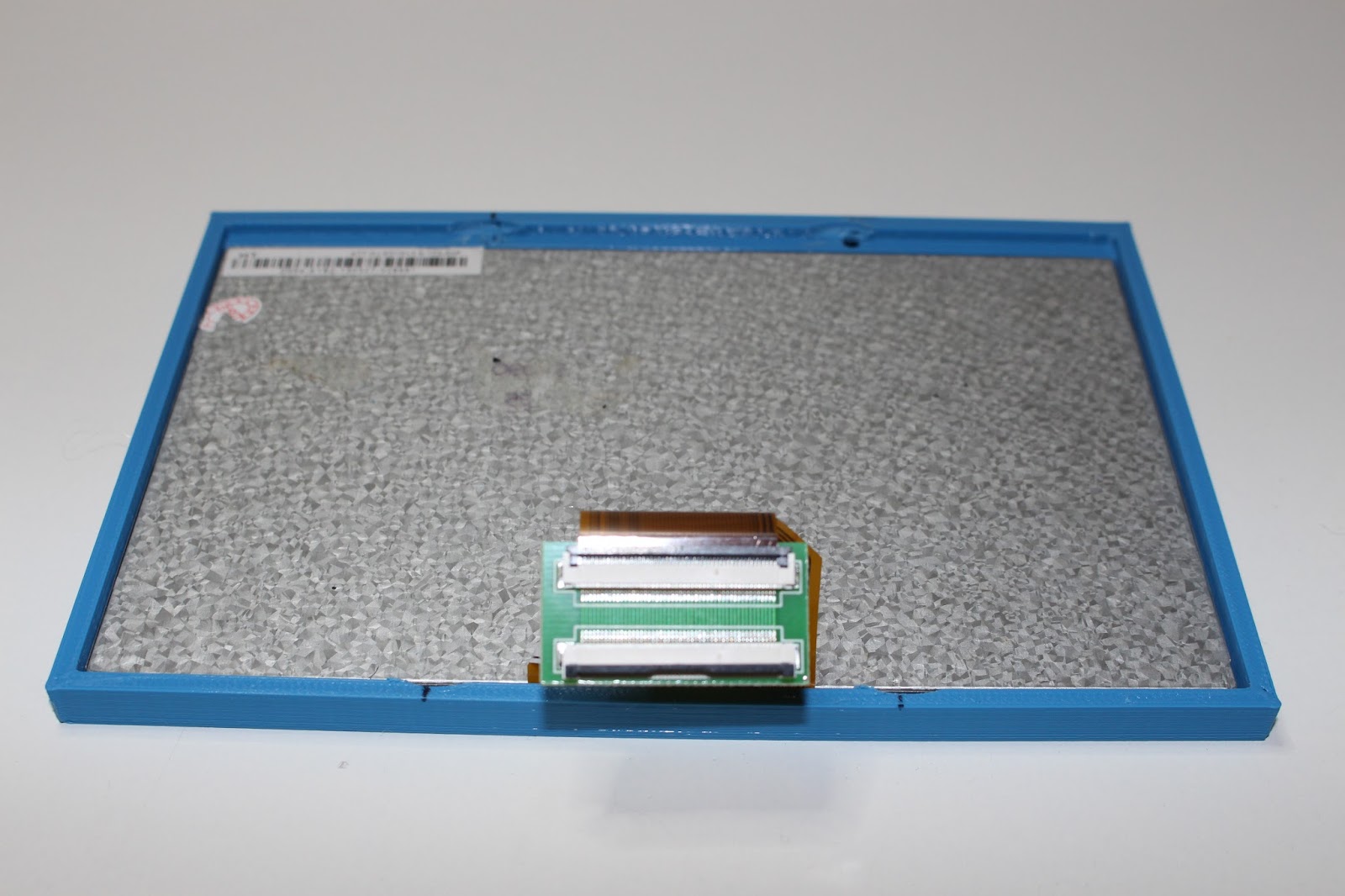
Para el tema de la carcasa yo he recurrido a la impresora 3D, encontre este modelo en la web de Thingiverse, os dejo el enlace.
La he tenido que modificar un poco para que se adecuara a mi pantalla pero ha quedado así.
En mi caso, voy a utilizar esta pantalla conectada a una Camara reflex para grabar tutoriales, unboxing y cosas así y ver mejor si está enfocado o que estoy mostrando en pantalla, por eso esta carcasa es ideal.
Podéis realizar una carcasa, con madera metacrilato o una buena idea es usar las tipicas cajas de puros ya que tienen un tamaño ideal.
os presento mi último juguetito que he comprado para hacer mis vídeos y fotos.
Hablo un poco de como es la cámara Canon EOS 700D y os cuento algunas de sus caracteristicas principales, ademas hago un pequeño test para que podáis ver que vídeos y fotos saca.
Estas son las principales caracteristicas de la cámara,
hace unas semanas compré esta tira de led programable. Está basada en el chip WS2812 y lo que quiero hacer con ella es simular un cuenta revoluciones que posteriormente usaré en un dashboard que estoy diseñando para mis simuladores de coches.
Espero poder mostraros en breve una prueba de la tira de led funcionando con un juego.
La tira de led funciona a 5 Voltios y la hace perfecta para trabajar con arduino, a no ser, que usemos una tira de led demasiado larga que necesitaría una alimentación externa. Con esta tira podemos iluminar y cambiar de color cada led individualmente.
Para este ejemplo necesitamos:
- Tira de led W2812
- Arduino Uno
- Potenciometro
- Cables varios
Vamos a simular que nuestro potenciometro es el acelerador del coche y a medida que aceleramos se iluminan leds y cambian de color, este "programita" también nos sirve para aprender a manejar está tira de led.
Este es el esquema de conexiones que he utilizado:
Y este es el código, antes deciros que necesitáis descargar la librería Adafruit NeoPixel y añadirla a vuestro editor de arduino y os aconsejo que os leáis la documentación asociada ya que es bastante clara y nos ayuda a usar esta tira de led #include <Adafruit_NeoPixel.h> #include <avr/power.h> //Designamos nuestro pin de datos #define PIN 6 //Designamos cuantos pixeles tenemos en nuestra cinta led RGB #define NUMPIXELS 10 //Definimos el número de pixeles de la cinta y el pin de datos // Parámetro 1 = número de pixeles de la cinta // Parámetro 2 = número de pin de datos del Arduino Adafruit_NeoPixel pixels = Adafruit_NeoPixel(NUMPIXELS, PIN, NEO_GRB + NEO_KHZ800); const byte Pot = A0; int val=0; // IMPORTANTE: Para reducir el riesgo de dañar los pixeles de la cinta, añada un condensador de 1000 uF a través de // los cables de alimentación de la cinta, agregue una resistencia de 300-500 Ohm en la entrada de datos del primer pixel // Y reduzca la distancia entre Arduino y el primera pixel. // Evite realizar conexiones en el circuito vivo si lo va a hacer, conecte GND primero. void setup() { // Inicializamos nuestra cinta led RGB pinMode(Pot, INPUT); //Marcamos el pin como entrada pixels.begin(); //inicializamos la tira de led } void loop() { //Definimos nuestras variables de tipo uint32 para cada color que utilizaremos // pixels.Color toma valores en RGB, desde 0,0,0 hasta 255,255,255 uint32_t rojo = pixels.Color(150,0,0); //declaramos los colores que queremos usar en varaiables uint32_t verde = pixels.Color(0,150,0); uint32_t azul = pixels.Color(0,0,150); int delayval = 5; // Pausa de cincuenta milisegundos int a; int i; int control=0; val=analogRead(Pot); i=map(val, 0,1023 ,0,9); if(control<=i){ switch(i){ case 0: pixels.setPixelColor(i, verde); break; case 1: pixels.setPixelColor(i, verde); break; case 2: pixels.setPixelColor(i, verde); break; case 3: pixels.setPixelColor(i, verde); break; case 4: pixels.setPixelColor(i, azul); break; case 5: pixels.setPixelColor(i, azul); break; case 6: pixels.setPixelColor(i, azul); break; case 7: pixels.setPixelColor(i, rojo); break; case 8: pixels.setPixelColor(i, rojo);pixels.setPixelColor(i+1, rojo); break; case 9: for(int a=0;a<NUMPIXELS;a++){ pixels.setPixelColor(a, rojo); // Brillo moderado en rojo //pixels.show(); // Mostramos y actualizamos el color del pixel de nuestra cinta led RGB delay(delayval); // Pausa por un periodo de tiempo (en milisegundos). } for(int a=0;a<NUMPIXELS;a++){ pixels.setPixelColor(a, azul); // Brillo moderado en azul pixels.show(); // Mostramos y actualizamos el color del pixel de nuestra cinta led RGB delay(delayval); // Pausa por un periodo de tiempo (en milisegundos). }break; } pixels.show(); // Mostramos y actualizamos el color del pixel de nuestra cinta led RGB control=i; } if(control>=i){ pixels.setPixelColor(i+1, 0,0,0); control=i; } }
y aquí os dejo un vídeo de como funciona.